
Google a récemment réduit l’utilisation gratuite de Nano Banana Pro, son nouvel outil de génération d’images par intelligence artificielle. Si vous avez vu apparaître un message de limite quotidienne sans vraiment comprendre pourquoi – ou même si vous découvrez Nano Banana Pro aujourd’hui – cet article vous explique clairement de quoi il s’agit, ce qui a changé et comment en tirer le meilleur parti.
Qu’est-ce que nano banana pro ?
Nano Banana Pro est un modèle d’IA conçu pour créer et modifier des images à partir de simples instructions en langage naturel. Il s’appuie sur la nouvelle génération de modèles de Google, capables de mieux comprendre le contexte, de raisonner et de produire des visuels plus précis et plus réalistes.
Concrètement, Nano Banana Pro permet :
- de générer des images à partir d’une description textuelle ;
- de créer du texte lisible directement dans l’image (affiches, visuels de réseaux sociaux, infographies, maquettes, menus, etc.) ;
- de modifier une image existante (changer le fond, ajouter ou retirer des éléments, ajuster les couleurs ou la lumière) ;
- de produire des visuels en haute résolution pour des usages plus professionnels (marketing, présentation, impression).
L’ambition de Google est de proposer un outil accessible au grand public, tout en restant suffisamment puissant pour répondre aux besoins de créateurs de contenu, d’indépendants ou de petites entreprises.
Pourquoi google a limité l’utilisation gratuite ?
Dès son lancement, Nano Banana Pro a connu un fort engouement. Beaucoup d’utilisateurs ont commencé à tester l’outil, parfois de manière intensive, ce qui a entraîné une hausse importante du nombre d’images générées chaque jour.
Pour éviter une surcharge des serveurs et garder une expérience fluide pour tout le monde, Google a décidé de réduire le volume d’utilisation gratuit. En pratique, cela se traduit par :
- un nombre limité d’images générées par jour pour les comptes gratuits ;
- des plafonds d’utilisation différents selon le type de compte (compte personnel, compte Workspace, offres professionnelles, etc.) ;
- une incitation à passer à des formules payantes pour les personnes qui ont besoin de générer beaucoup d’images.
Pour la plupart des utilisateurs, cela veut surtout dire qu’il faut être plus stratégique dans l’utilisation quotidienne de l’outil : chaque requête compte.
Où peut-on utiliser nano banana pro ?
Nano Banana Pro n’est pas un site isolé, mais un modèle intégré à plusieurs services Google. On peut notamment le retrouver :
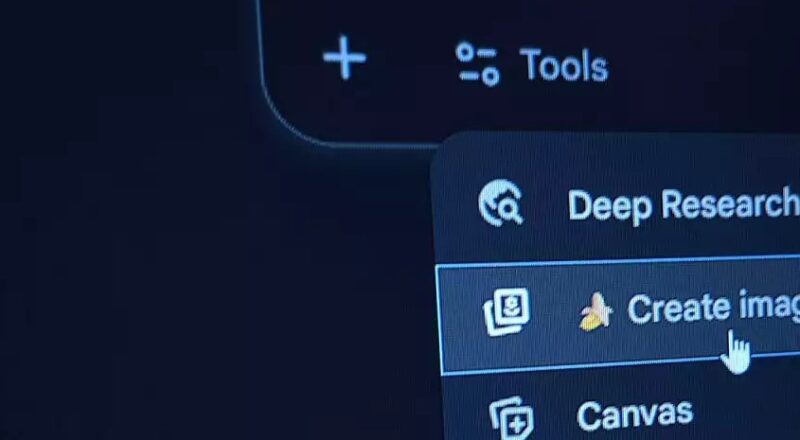
- dans l’interface de type chat (l’application d’IA de Google), pour générer ou retoucher des images directement via une conversation ;
- dans des outils destinés aux créateurs ou aux développeurs, pour tester des prompts ou intégrer l’IA dans des projets ;
- progressivement dans certaines applications de productivité, comme les outils de présentation ou de création de documents, pour générer des visuels, des fonds de diapos ou des illustrations ;
- via des solutions cloud destinées aux entreprises, pour intégrer Nano Banana Pro dans des sites web, des applications ou des flux de production internes.
Selon l’outil utilisé et le type de compte, les limites d’usage, les réglages disponibles et les fonctionnalités peuvent varier.
Comment utiliser nano banana pro pas à pas ?
Même si l’interface exacte change d’un produit à l’autre, la logique générale reste la même.
1. Accéder à l’outil
- connectez-vous à votre compte Google ;
- ouvrez l’application ou le service qui propose la génération d’images par IA (chat, outil créatif, présentation, etc.) ;
- choisissez l’option « générer une image » ou équivalent.
2. Choisir le type de création
En général, deux grands modes sont disponibles :
- texte vers image : vous partez d’une simple description écrite et l’IA crée l’image ;
- édition d’image : vous importez une image existante et vous demandez des modifications (remplacer un fond, retirer un objet, ajouter un élément, etc.).
3. Rédiger un bon prompt
La qualité du résultat dépend beaucoup de la clarté de votre demande. Quelques conseils :
- soyez précis :
- plutôt que « un poster », demandez « affiche de concert jazz minimaliste, fond bleu nuit, texte blanc, style art déco » ;
- donnez le contexte d’usage :
- « pour un post Instagram », « pour une présentation professionnelle », « pour un flyer A4 » ;
- précisez l’ambiance :
- réaliste, illustrée, ludique, institutionnelle, sombre, colorée, etc.
Plus votre prompt est détaillé, plus l’image générée correspondra à votre besoin.
4. Ajuster les paramètres
Selon le service, vous pouvez parfois :
- choisir la résolution de sortie (plus ou moins élevée) ;
- définir un format d’image (carré, horizontal, vertical) ;
- indiquer un style graphique (photo réaliste, dessin, aquarelle, croquis…).
Ces réglages permettent d’adapter le résultat à votre support (réseaux sociaux, impression, présentation, etc.).
5. Générer, corriger, télécharger
Une fois le prompt prêt :
- lancez la génération ;
- examinez le résultat :
- si l’image ne correspond pas à vos attentes, reformulez légèrement votre demande ou ajoutez une précision ;
- quand vous êtes satisfait, téléchargez l’image dans le format proposé et vérifiez qu’elle convient à l’usage prévu.
Comment optimiser vos quelques générations par jour ?
Avec des quotas plus faibles, l’objectif est de ne pas gaspiller vos demandes. Voici quelques bonnes pratiques simples à appliquer :
- préparez votre idée à l’avance
- notez le format souhaité, les couleurs principales, le ton (sérieux, chaleureux, fun…), le texte à intégrer ;
- testez d’abord la composition
- si possible, commencez avec des options par défaut ou une résolution plus basse pour valider la mise en page, puis affinez ensuite ;
- gardez vos meilleurs prompts
- lorsque vous obtenez un résultat satisfaisant, enregistrez votre texte de demande dans un document ;
- vous pouvez ensuite le réutiliser ou l’adapter légèrement pour de futures créations ;
- adoptez une approche responsable
- évitez de demander des images qui imitent des personnes réelles sans leur autorisation ;
- faites attention aux logos, marques ou contenus sensibles ;
- respectez les règles d’utilisation de l’IA définies par Google.
Nano banana pro est-il fait pour vous ?
Nano Banana Pro peut intéresser un large éventail de personnes :
- particuliers : création de visuels pour les réseaux sociaux, cartes d’invitation, illustrations personnelles ;
- étudiants et enseignants : schémas, cartes mentales, supports visuels pour des exposés ou des cours ;
- indépendants et petites entreprises : visuels pour des campagnes marketing, bannières de site web, images pour des articles de blog ou des newsletters ;
- créatifs et designers : base de brainstorming visuel, exploration de styles, prototypes rapides avant un travail plus poussé dans un logiciel dédié.
Si vos besoins sont ponctuels, la version gratuite avec ses limites quotidiennes peut largement suffire. Si vous produisez beaucoup de visuels, il peut être intéressant d’explorer les options payantes ou les intégrations professionnelles.
À retenir
Nano Banana Pro représente une nouvelle génération d’outils de création d’images par IA : plus puissant, mieux intégré dans l’écosystème Google et accessible au plus grand nombre. Les limites d’utilisation gratuite peuvent surprendre, mais elles n’empêchent pas d’en profiter efficacement, à condition de bien préparer ses demandes et de réutiliser les prompts qui fonctionnent.
La prochaine fois que vous aurez besoin d’un visuel pour un projet personnel ou professionnel, vous aurez donc le choix : chercher longtemps une image toute faite… ou laisser l’IA générer exactement ce que vous avez en tête.
 DE
DE  FR_FR
FR_FR